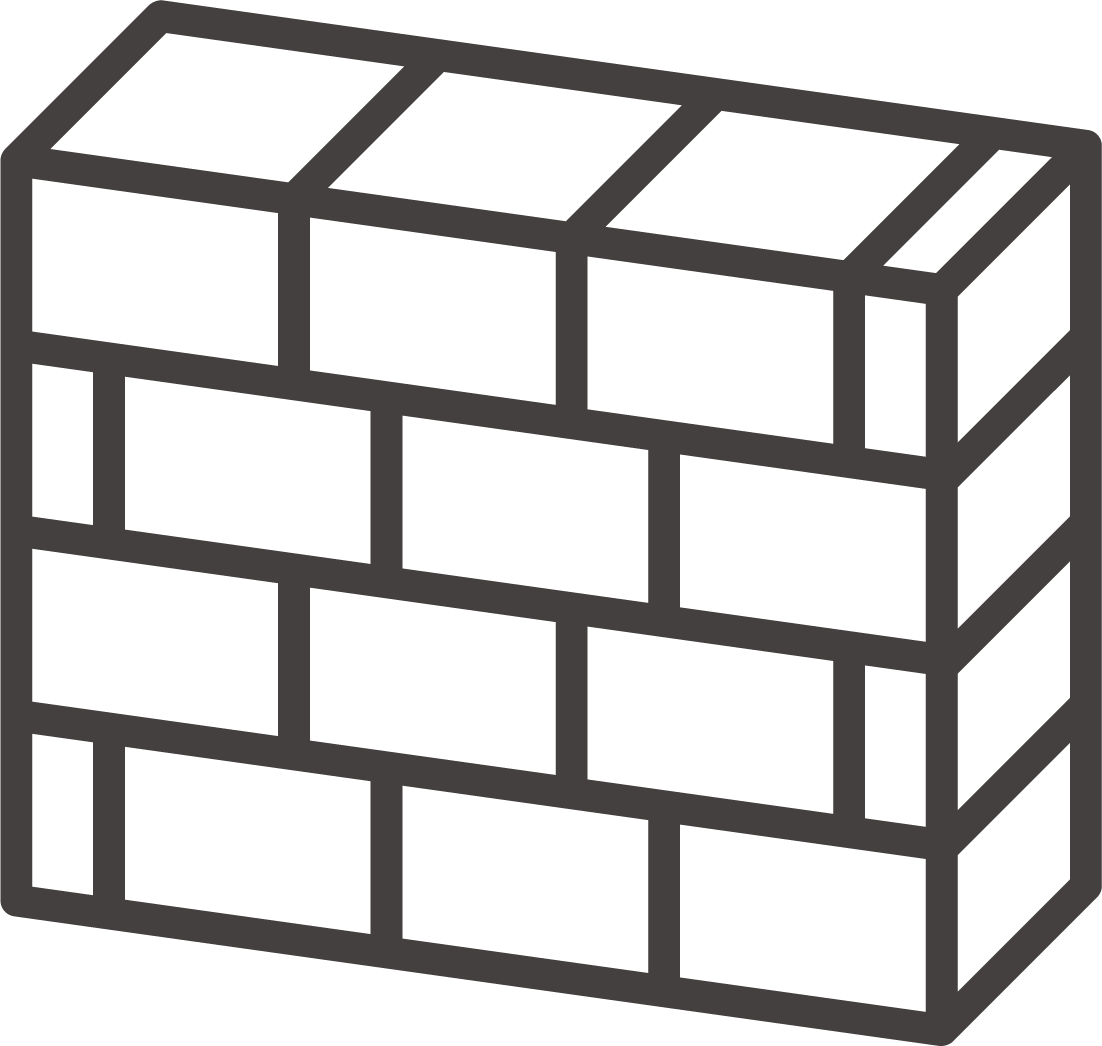
Revit や AutoCAD でオリジナルのハッチング(塗りつぶし)パターンを使いたいのに、.pat ファイルを手書きするのは難しい……という方向けの記事です。ここでは、無料のブラウザツールで簡単に .pat ファイルを作る方法を、Revit・AutoCAD への取り込み手順まで含めて解説します。インストール不要・完全ブラウザ完結です。
ハッチングパターンと .pat ファイルとは
「.pat」ファイルは、斜線・網掛け・目地などの塗りつぶしパターンを定義するテキストファイルです。Revit と AutoCAD の両方で読み込めます。
- Revit:塗りつぶしパターンとして読み込みます。パターンには「モデル(実寸)」と「製図(尺度依存)」の2種類があります。
- AutoCAD:ハッチングコマンドで使うパターンとして読み込みます。
.pat を手書きすると大変な理由
.pat の中身は、線ごとに「角度・原点・オフセット・破線パターン」を数値で並べた形式です。手書きだと次のような落とし穴があります。
- 角度・間隔・デルタ値の計算が面倒:特に目地(芋目地・馬目地)は複数の線を正確にずらして定義する必要があります。
- 文字コードの問題:日本語のパターン名を使うと、Shift-JIS でないと Revit / AutoCAD で文字化けします。
- 単位・尺度の勘違い:モデルパターンと製図パターンの違いを間違えると、想定と違うサイズで表示されます。
これらを自動でやってくれるのが、次に紹介する無料ツールです。
無料ツールでハッチングパターンを作る手順
28 Tools のハッチングパターン作成ツールは、設定を選ぶだけで .pat ファイルを生成できます。基本の流れは次の4ステップです。
- パターンの種類を選ぶ — 斜線・網掛け・ドット・芋目地・馬目地・3本線・2本線・平行線・垂直線の9種類(数値で調整)+ 縞鋼板・ギザギザ・砂利・砂・地盤・コンクリートの6種類(倍率のみ)から選択
- 角度・間隔などを設定 — 選んだパターンに応じた項目を入力
- プレビューで確認 — 画面上で仕上がりをその場でチェック
- ダウンロード — Revit(モデル/製図)または AutoCAD 形式で出力
作成できるパターンの種類
| パターン | 主な設定項目 |
|---|---|
| 斜線 | 角度・間隔・破線設定 |
| 網掛け | 角度・間隔・破線設定 |
| ドット | 間隔・ドットサイズ |
| 芋目地 | X・Y・目地の有無・目地X・目地Y |
| 馬目地 | X・Y・目地の有無・目地X・目地Y(1/2 オフセット) |
| 3本線(RC断面) | 角度・線内間隔・グループ間隔 |
| 2本線 | 角度・線内間隔・グループ間隔 |
| 平行線 | 間隔・破線設定 |
| 垂直線 | 間隔・破線設定 |
| 縞鋼板・ギザギザ・砂利・砂・地盤・コンクリート | 倍率(×)のみ。あらかじめ定義済みの意匠パターン |
💡 パターン名は日本語対応(例:
芋目地_100x100)。Shift-JIS で出力されるため Revit / AutoCAD でも文字化けしません。
Revit への取り込み方法
- ツールで Revit(モデル または 製図) を選んで .pat をダウンロード
- Revit の「管理」→「その他の設定」→「塗りつぶしパターン」を開く
- 「新規作成」→「カスタム」→ ダウンロードした .pat をインポート
- 取り込んだパターンを塗りつぶし領域や材料に割り当て
💡 モデルパターンは実寸(原寸)で表示され、製図パターンはビュー尺度に依存します。用途に合わせて選んでください。
AutoCAD への取り込み方法
- ツールで AutoCAD 形式を選んで .pat をダウンロード
- .pat ファイルを AutoCAD のサポートファイル検索パス内のフォルダに配置
- ハッチングコマンドで「ユーザー定義」→ 追加したパターン名を選択
よくある質問(FAQ)
本当に無料で使えますか?
はい、完全無料です。会員登録も不要で、ブラウザだけで完結します。
作成したファイルやデータは外部に送信されますか?
いいえ。パターン生成はすべてブラウザ内で行われ、サーバーへのアップロードや送信は一切ありません。
日本語のパターン名は文字化けしませんか?
Revit・AutoCAD が期待する Shift-JIS でエンコードして出力するため、日本語のパターン名でも文字化けしません。
対応している Revit のバージョンは?
.pat は標準フォーマットのため、Revit 2021〜2026 を含む各バージョンで利用できます。AutoCAD にも対応しています。
まとめ・関連ツール
ハッチングパターン(.pat)は、無料ツールを使えば計算も文字コードも気にせず数クリックで作成できます。Revit・AutoCAD のどちらでもそのまま使えるので、作図の効率化にぜひご活用ください。
- ハッチングパターン作成ツール — 斜線・目地・RC などの .pat をブラウザで作成
- PDF比較ツール — 図面PDFの差分を色分けで比較
- Revit アドイン(無料) — 作図を効率化する 28 Tools のアドイン